図面データの解説
PDF の図面を DXF に変換する方法 ― 縮尺がずれる・線が出ないときの直し方
PDF でもらった図面を、CAD で手直しできる DXF に変換する方法を説明します。PDF の種類の見分け方、無料でできる方法、縮尺の合わせ方、うまくいかないときの直し方まで順にまとめました。
この記事の要点
- PDF には「CAD から書き出した PDF」と「スキャンした PDF」があり、DXF にしやすいのは CAD から書き出した PDF です。
- いちばん大事なのは縮尺です。変換したら、寸法の書いてある線を測って、長さを必ず確かめます。
- 作成元から DXF・DWG・JWW のデータそのものをもらえるなら、変換するよりそちらが確実です。
まず、PDF の種類を見分ける
PDF の図面には、大きく 2 種類あります。どちらなのかで、DXF にできるかどうかと、使う設定が変わります。
| 確かめ方 | CAD から書き出した PDF | スキャンした PDF |
|---|---|---|
| 作られ方 | CAD の「PDF に出力」「PDF で印刷」で作ったもの。線が「点と点を結ぶデータ」で入っている | 紙の図面をコピー機やスキャナで読み取ったもの。中身は 1 枚の画像 |
| 大きく拡大する | どこまで拡大しても線がくっきり細いまま | 線のふちがギザギザ・ぼやける。紙のしみや影が見える |
| 文字をなぞって選ぶ | 選べることが多い(選べない PDF もある) | 選べない(文字も画像の一部) |
| DXF にすると | 線のデータをそのまま取り出せるので、いちばん確実 | 画像から線を読み取るので、結果を原本と照らし合わせる前提になる |
ヒント
変換の前に、図面の作成元に「CAD のデータ(DXF・DWG・JWW)をいただけますか」と聞いてみてください。元のデータがあれば、変換で起きるずれの心配がありません。
変換する方法は 4 つ(無料の方法から)
PDF を DXF にする方法は、ひとつではありません。手元の道具と、図面の扱い(社外に出してよいか)で選びます。
| 方法 | 費用 | 向いている場面 | 気をつけること |
|---|---|---|---|
| 作成元から CAD のデータをもらう | 無料 | どの図面でも。いちばん確実 | 相手がデータを出せないこともある |
| お使いの CAD の PDF 読み込み機能 | お手持ちの CAD の範囲 | CAD に PDF を読み込む機能がある場合 | 機能の有無と名前は CAD ごとに違う(説明書で「PDF 読み込み」「PDF インポート」を確かめる) |
| インターネットの無料変換サービス | 無料のものが多い | 社外に出してよい図面を、手早く 1 枚だけ | 図面をインターネット上のサーバーへ送ることになる。縮尺を指定できるかはサービスによって違う |
| パソコンに入れる変換ソフト | ソフトによる | 社外に出せない図面、枚数が多いとき | 購入前に体験版で、お手元の PDF が変換できるかを確かめる |
注意
お客様の図面や、個人名・住所の入った図面をインターネットの変換サービスに送ってよいかは、社内の決まりや契約を確かめてください。
変換の手順(CAD から書き出した PDF の場合)
ここからは、当社の図面ソフト Cadrix での手順で説明します。ほかの道具でも、確かめる点はほとんど同じです。
- PDF を選ぶ道具バー左上の[PDF→DXF]を押して、変換する PDF を選びます。ページが複数ある PDF は、変換するページを 1 枚選びます(何枚もまとめて変換するときは[一括])。
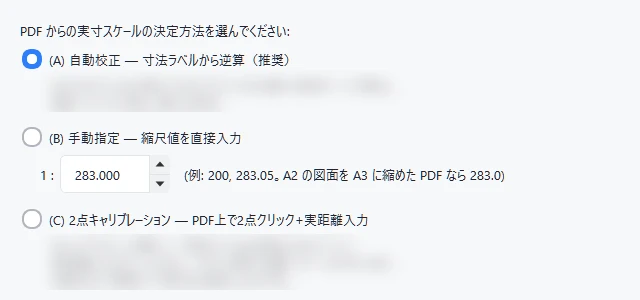
- 縮尺の決め方を選ぶはじめは「(A) 自動校正」のままで構いません。図面に書いてある寸法の数字から、大きさを合わせます。縮尺が分かっていれば「(B) 手動指定」、長さの分かっている線があれば「(C) 2点キャリブレーション」も選べます。
- 保存先を決めて変換するはじめは、元の PDF と同じフォルダ・同じ名前(拡張子が .dxf)になっています。
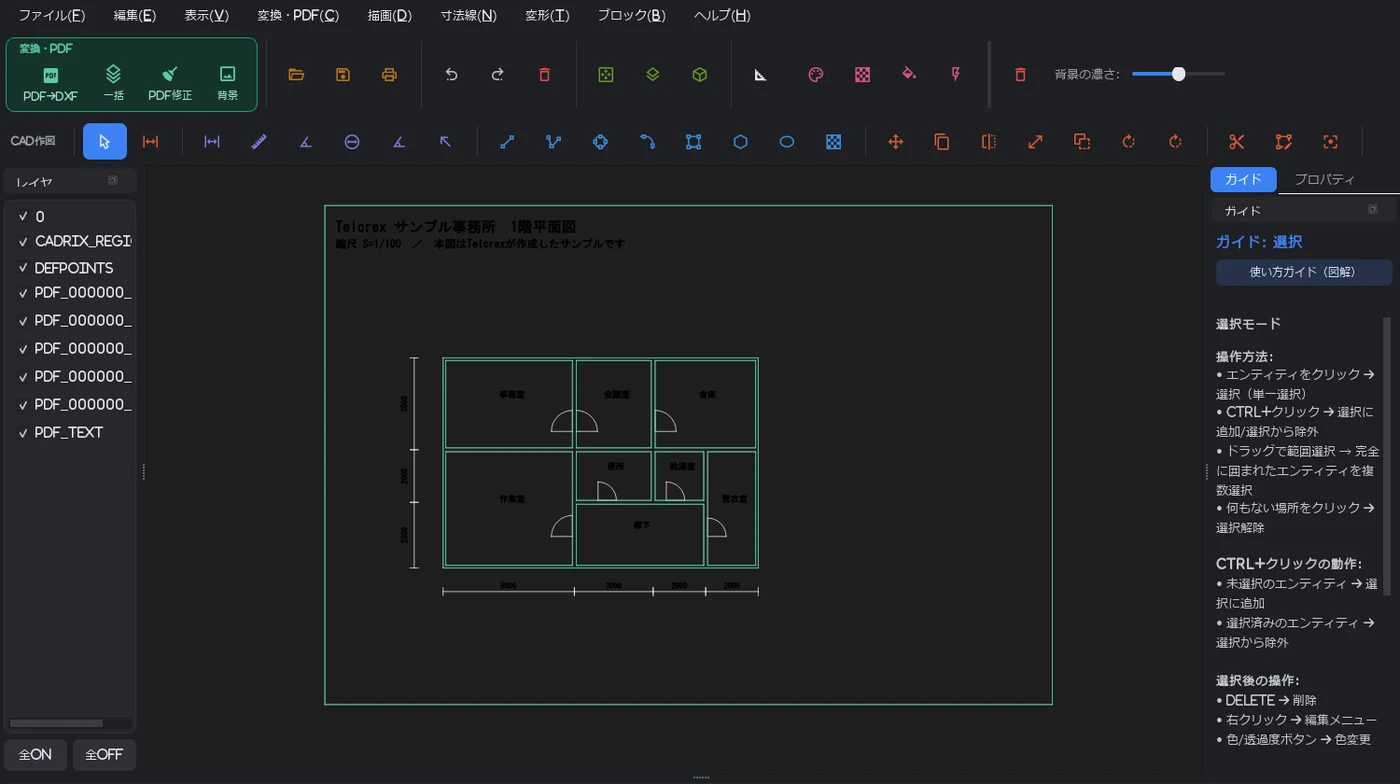
- 「変換完了」の画面を読む縮尺の信頼度(高・中・低・ー)と、決まった縮尺(1 : 100 など)、実寸が出ます。「ー」や「低」のときは、そのまま使わずに (B) か (C) でやり直します。
- 長さを確かめる寸法が書いてある線(たとえば「5,500」)を 1〜2 か所測り、書いてある長さと合うかを見ます。縦と横の両方で確かめると安心です。
- ほかの CAD で開くDXF が読めるソフトなら、そのまま開けます。古い CAD で開けないときは、古い版の DXF で保存し直します(Cadrix は R12〜R2018 から選べます)。
縮尺がずれるときの直し方
変換した図面の長さが合わない原因で多いのは、PDF が縮小(拡大)して作られていることです。たとえば A2 の図面を A3 に縮めて PDF にすると、長さは約 0.71 倍(1/√2)になります。1/100 で描かれた図面なら、PDF の上では約 1/141 です。
このような PDF は、図面に書いてある「S=1/100」のとおりに変換しても合いません。次のどちらかで合わせます。
- 2 点で合わせる:長さの分かっている線(寸法の書いてある壁など)の両はしをクリックし、本当の長さを mm で入れる。縮小の倍率が分からなくても合わせられる
- 縮尺の値を入れる:縮小の倍率が分かっていれば、それを掛けた値を入れる(A2→A3 の 1/100 なら、1 : 141.4 前後)
寸法の数字が手で書き換えられている図面もあります。1 か所だけで合わせず、離れた 2〜3 か所で長さを確かめてください。
うまくいかないとき
| こんなとき | 考えられる原因 | ためすこと |
|---|---|---|
| 何も変換されない(「空ページ」と出る) | スキャンした PDF で、線のデータが入っていない | スキャン用の変換(ラスタ図面モード)に切り替える。先に画像を整えておくと線を拾いやすい |
| 長さが合わない | 縮尺の決め方が合っていない。縮小コピーした PDF | 2 点で合わせ直す。縮尺が分かっていれば手動で入れる |
| 扉の開き線など、細い線が消えた | 小さな線を消す設定(ノイズフィルタ)が強い | ノイズフィルタを「弱」か「OFF」にする |
| 細かい線が大量に出て重い | ハッチングや文字の輪郭まで線になっている | ノイズフィルタを「強」にする |
| 破線が実線になった | 線種を引き継いでいない | 「破線の指定を線種として引き継ぐ」に印を付けて変換し直す |
| Jw_cad で文字の大きさが違う | 文字の高さの基準がソフトで違う | 「文字高を em 基準にする(Jw_cad 向け)」に印を付けて変換し直す |
| 古い CAD で DXF が開けない | DXF の版が新しい | 古い版(R2000 や R12 など)の DXF で保存し直す |
スキャンした PDF のとき
スキャンした PDF は、画像から線を読み取るので、CAD から書き出した PDF より手間がかかります。Cadrix では、次の 2 段で進めます。
- 画像を整える[PDF修正]で、傾きの補正・しみや汚れの除去をして、見やすい PDF を作ります。
- スキャン用の変換をする[PDF→DXF]で「ラスタ図面モードで変換する」に印を付けて変換します。縮尺は、分かっていれば (B) 手動指定、長さの分かる線があれば (C) 2 点で決めるのがおすすめです。
注意
スキャンした図面からの変換は、精度の改善を進めている段階です。縮尺の確認や 2 点での校正など、変換結果を原本と照らし合わせてお使いください。線画の図面が対象で、カラーのプレゼン資料は対象外です。
形がくずれる図面は、PDF を下絵として表示し、その上をなぞって描き直す方法もあります。部分的な改修の下図なら、こちらのほうが早いこともあります。
よくある質問
PDF を DXF にするのは無料でできますか?
できる場合があります。作成元から CAD のデータをもらう、お使いの CAD の PDF 読み込み機能を使う、インターネットの無料変換サービスを使う、の 3 つは費用がかかりません。ただし、無料の変換サービスは図面を外部のサーバーへ送ることになるので、社外に出してよい図面かを先に確かめてください。
変換した DXF で面積を計算できますか?
できます。Cadrix で変換するときに「閉領域も出力する(求積用 / DraftCalc 連携)」に印を付けると、部屋などの囲まれた範囲も一緒に出力します。面積の計算と求積表づくりには、当社の DraftCalc(別売)を使えます。
DWG にもできますか?
Cadrix では、変換した図面を[ファイル]→[名前を付けて保存]で、ファイルの種類を DWG にして保存できます(ほかのソフトは要りません)。
変換した図面は、元の CAD データと同じになりますか?
同じになるとは限りません。もっとも元に近くなるのは CAD から書き出した PDF です。変換した図面は、寸法の書いてある線で長さを確かめてからお使いください。
PDF・DXF・DWG・JWW の図面を開いて、DXF への変換から色・レイヤの整理、図面の手直しまで。30日は全機能無料です。
30日、全機能を無料で試す 29,800円(税別)・1台買い切り。インターネット接続なしで使えます。Cadrix の詳細※ 本ページは一般的な方法の説明です。変換・作図した図面の内容は、原本と照らし合わせてご確認ください。