
ALPHA ― オールインワン PDFエディタ
📄

Pagidiaパギディア

無料で試せる(アルファ版・開発中)― いまはテスター募集中

閲覧から注釈・墨消し・変換・ページ翻訳まで、PDFの作業をこれ1本で。

開く・読む・書き込む・ページを入れ替える・黒塗りする・Officeや画像から作る・別の言語で読む――日々のPDF作業を、いくつものソフトを行き来せずに1本で完結できるデスクトップアプリです。処理はすべてお使いのPC内で行われ、ファイルは社外に出ません。業種を問わず、どなたでもお使いいただけます。

オールインワン
閲覧・注釈・ページ操作・墨消し・OCR・変換・翻訳を1本で
ファイルは非送信
ファイルも処理もお使いのPC内で完結。社外へ送信されません
ページ翻訳
無料のローカルAIを入れると精度が上がります(未導入でも日・英・越はそのまま)

※ Pagidia は現在アルファ版(開発中)です。機能は順次拡充しています。ページ翻訳は監修前の参考訳です。

Pagidiaを紹介するマスコットBita
Product Screens
実際の画面で見る
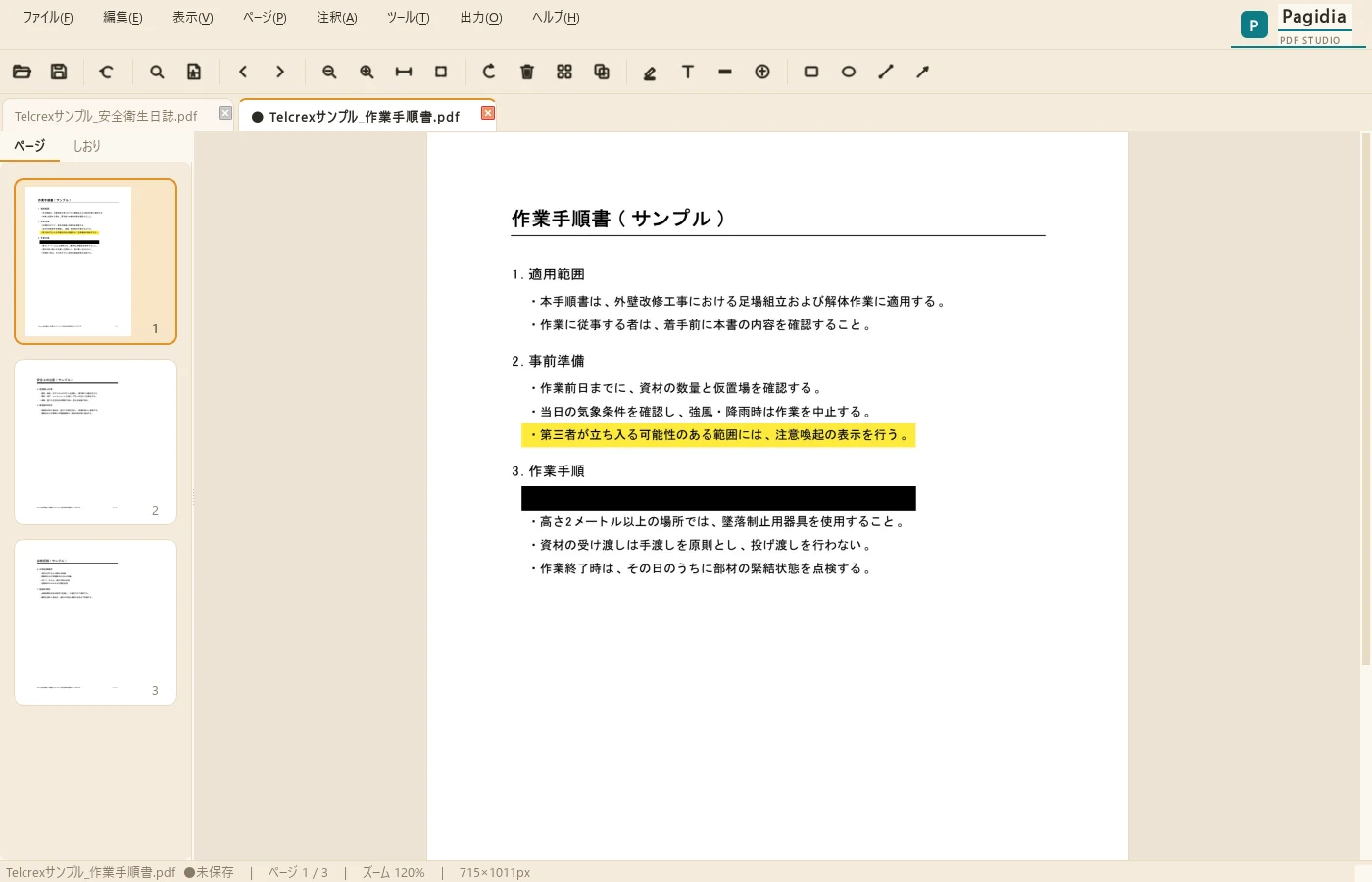
左にページのサムネイル、上にツールバー、中央にページ表示。複数のPDFはタブで切り替えられます。
下は当社が作成したサンプル文書を実際に開いて操作した画面です。画像をクリックすると拡大します。
実画面 Pagidiaのメイン画面。上部にツールバー、その下に2つのPDFのタブ、左にページのサムネイル一覧、中央に文書。本文の1行が黄色くハイライトされ、別の1行が黒く墨消しされている メイン画面 ― サムネイル+ツールバー+タブ サムネイルのドラッグでページを並べ替え。複数の文書をタブで開いて見比べられます。注釈・墨消し・変換はツールバーからすぐに。
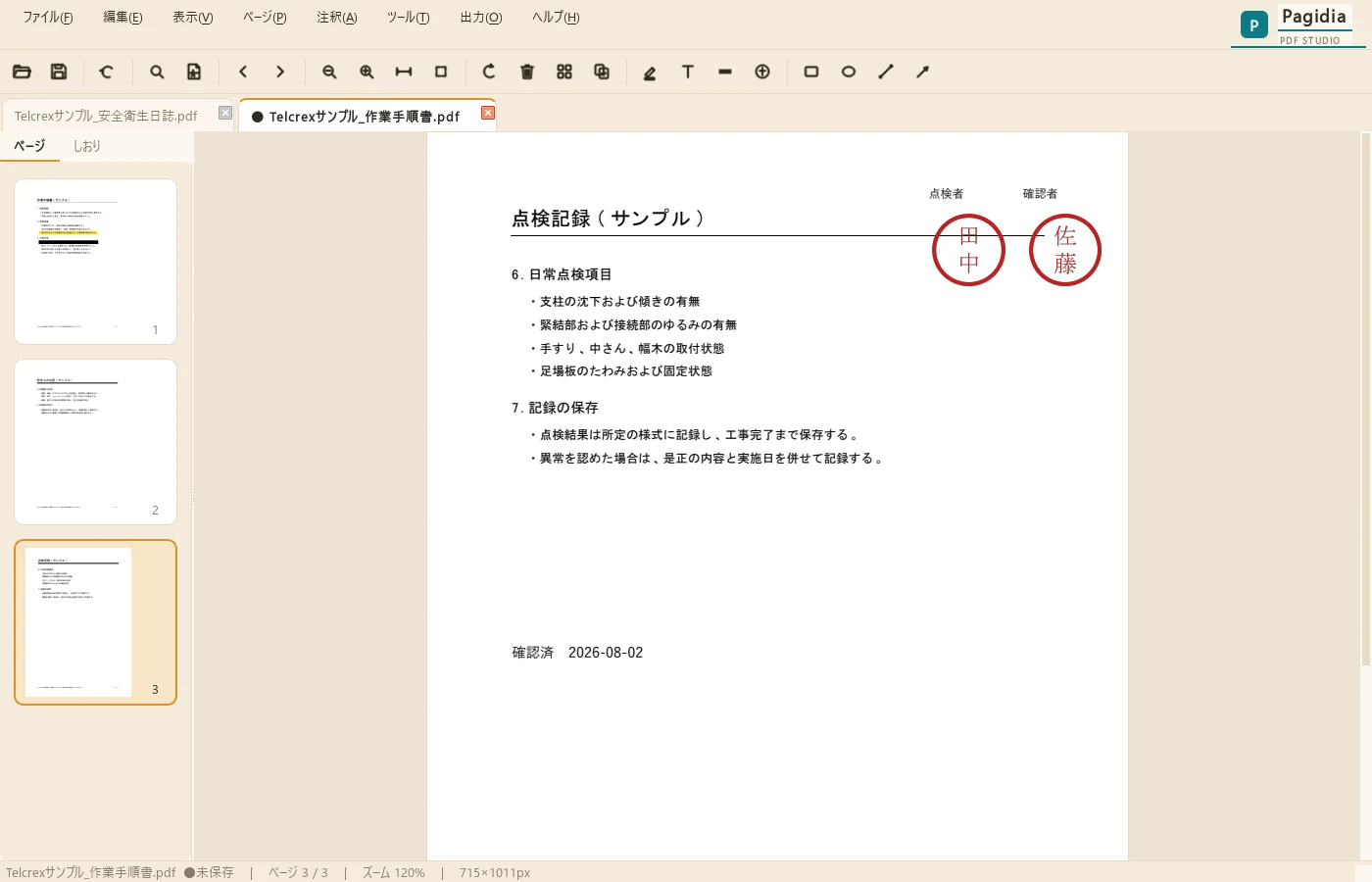
実画面 Pagidiaで点検記録のPDFに電子印を押した画面。右上の点検者・確認者の欄に朱色の丸印が2つ押され、本文の下に「確認済 2026-08-02」と記入されている 電子印・記入 ― 紙に戻さず処理 受け取ったPDFにそのまま押印し、日付や確認欄を記入。印刷 → 押印 → 取り込み直しの往復が要りません。
※上記は当社作成のサンプル文書で、氏名は架空のものです。
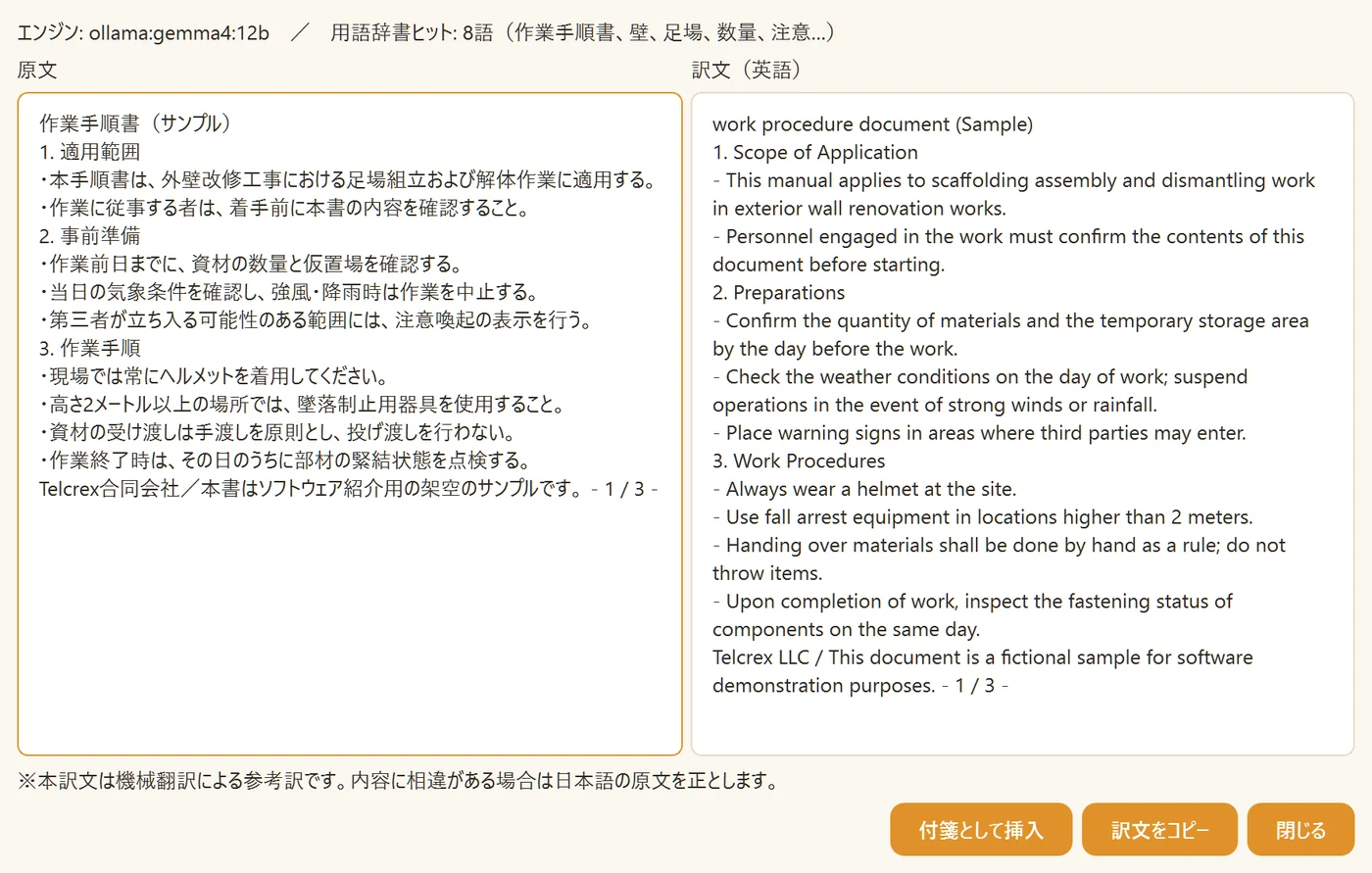
実画面 Pagidiaの対訳表示。左に日本語の作業手順書の原文、右に英語の訳文が段落ごとに並び、「高さ2メートル以上の場所では、墜落制止用器具を使用すること。」が「Use fall arrest equipment in locations higher than 2 meters.」と訳されている。下部に機械翻訳による参考訳である旨の注記 ページ翻訳 ― 原文と訳文を並べて確認 選んだページを別の言語で。原文と訳文を並べた対訳表示のほか、本文そのものの書き換えや付箋としての挿入もできます。ローカルAIを使うため、文書の中身は端末の外へ出ません。
※上記は当社作成のサンプル文書(架空)を実際に翻訳した結果です。訳文は監修前の参考訳です。
Problem & Solution
PDFのために、いくつものソフトを行き来していませんか?
閲覧はこのソフト、注釈は別のソフト、変換や黒塗りはまた別――。日々のPDF作業は、ツールが分かれているほど手間も不安も増えます。

現状の課題

作業ごとにソフトがばらばら。閲覧・注釈・ページの入れ替え・変換・黒塗り――目的別に違うアプリを立ち上げ、ファイルを渡り歩くのは時間も手間もかかります。
黒塗りしても中身が残る不安。四角を重ねただけの黒塗りは、下の文字が残っていたり、コピーで読めてしまうことがあります。配布前に本当に消えているのか確信が持てません。
機密ファイルを外に出したくない。取引先名・個人情報を含むPDFを、外部のクラウドサービスにアップロードして処理することに不安がある。

Pagidiaの解決策

PDF作業をこれ1本に集約。閲覧・注釈・ページ操作・墨消し・フォーム記入・OCR・変換・ページ翻訳まで、ソフトを行き来せず1つのアプリで完結します。
墨消しは内容を物理的に削除。四角を重ねて隠すのではなく、塗りつぶした内容そのものをファイルから削除します。墨消ししたページは画像に置き換わり、検索やコピーで下の文字を読み取ることはできなくなります。
ファイルは社外に出ません。ファイルも処理もお使いのPC内で完結し、社外へ送信されることはありません。閲覧・注釈・墨消し・OCR・変換・翻訳はインターネット接続なしで行えます(※電子署名で外部のタイムスタンプ・証明書の失効確認をお使いの場合のみ通信します)。
Key Features
主な機能
読む・書き込む・整える・守る・変換する・訳す。毎日のPDF作業に必要な機能を1本にまとめました。
🔍
01

快適な閲覧・検索

ページ送り・ズーム・手のひらツールでスムーズに閲覧。文字検索は「次へ/前へ」でヒットを巡回でき、しおり(目次)パネルやリンクのクリック移動にも対応。複数の文書はタブで開いて見比べられます。

✏️
02

注釈・記入

ハイライト・下線・取り消し線、テキスト付箋、四角・円・直線・矢印などの図形を書き込み。文字の記入もでき、置いた後も移動・編集・削除は自由。まとめて消すこともできます。レビューや添削にそのまま使えます。

📄
03

自在なページ操作

回転・削除・空白の挿入に加え、サムネイルのドラッグで並べ替え。複数のPDFを1つに結合したり、必要なページだけ抽出・分割したり。1枚のページを左右(または上下)半分に分けることもでき、A3の資料をA4用紙2枚に分けて印刷できます。ページ整理ダイアログでまとめて編集できます。

📵
04

内容ごと削除する墨消し(黒塗り)

ドラッグで範囲を指定すると、その内容を物理的に削除して黒塗りします。見た目を隠すのではなく、内容そのものをファイルから削除する方式です。墨消ししたページは画像に置き換わり、検索・コピーでも読み取れなくなります。語句を検索して、全ページのヒットをまとめて黒塗りすることもできます。配布前の個人情報の伏せ字に。

🖼️
05

文字認識(OCR)

スキャンした紙のPDFを文字認識し、Ctrl+F での検索やコピーができる「検索可能なPDF」に。日本語の認識に対応し、見た目はそのまま。認識結果はダイアログで直してから、テキストや付箋として挿入することもできます。ご利用には無料の文字認識エンジンの導入が必要です(手順はご案内します)。

🌐
06

ページ翻訳

選んだページを別の言語で。原文と訳文を並べて確認する対訳表示と、本文そのものを訳文に置き換える書き換えの両方に対応。お使いのPCの性能に合わせて、アプリが最適な無料のローカルAIを選び、そのまま導入できます(導入すると訳文の精度が大きく上がります。導入のときだけインターネット接続が必要で、翻訳の処理そのものは端末内で完結します)。ローカルAIを導入しない場合も、日本語・英語・ベトナム語はソフト単体でオフライン翻訳でき、下訳・内容の把握にお使いいただけます(中国語・韓国語・ポルトガル語はローカルAIの導入が必要です)。訳文は監修前の参考訳です。

さらに便利な機能
Office(Word・Excel・PowerPoint)・画像 → PDF 変換
複数ファイルをまとめてドロップ → 1つのPDFに結合
パスワード付き(AES-256暗号化)で保存
パスワード付きPDFを開く(保存後も保護を維持)
フォーム(入力欄)への記入・保存
電子印(朱印)・登録した印影の貼付
各ページを画像(PNG/JPEG/TIFF ほか)で書き出し
透かし・ページ番号の追加/文書プロパティの編集
電子署名(自己署名)と検証

これらの機能もすべてオフラインで動作し、テスター版でお試しいただけます。アルファ版のため、機能は順次拡充しています。
※ Office ファイルの PDF 変換には、お使いのPCに入っている文書ソフトを使用します。

Use Scenes
こんな場面で
特定の業種に限らず、PDFを扱うあらゆる場面で。「開いて読む」「書き込む」「隠す」「形をそろえる」――日常のPDF作業を1本でまかなえます。
📖 書類の閲覧・確認

複数のPDFをタブで開いて見比べ。検索やしおりで目的のページへ素早く移動し、日々の資料チェックを効率よく。

📝 注釈・添削・レビュー

ハイライト・付箋・図形・下線で指摘を書き込み。チェックバックや回覧のコメント付けにそのまま使えます。

📵 配布前の墨消し

取引先名や個人情報を黒塗り。塗った内容はファイルから削除され、検索・コピーでも読み取れません。配布・提出前の伏せ字づくりに。

🔄 形式をそろえる

Officeファイルや画像をPDF化し、複数まとめて1つに結合。外国語のPDFはページ翻訳で内容を把握できます。

Pricing
価格について
テスター常時募集|ご協力いただいた方は、正式販売時に割引価格でご案内します

いまはテスター募集中です(無料)

Pagidia は現在アルファ版(開発中)です。基本の機能はひととおりお使いいただけますが、今も改良と機能の拡充を続けています。まずは無料でお試しいただき、実際のPDFで使い心地をご確認ください。

Pagidia は単体では販売しません。当社の他製品(DraftCalc・SafeDraft・Cadrix・Difforia)またはセットをご購入いただいた方へ、追加費用なしで同梱してお届けします。いまは無償のベータ版としてお試しいただけます。ご協力いただいたテスターの方への割引は、当社の他製品をご購入いただく際にお使いいただけます。

テスター期間にいただいたご意見は、今後の改善に反映させていただきます。ご協力いただいた方には、正式販売時に割引価格でご案内します。

Pagidia はファイルも処理もお使いのPC内で完結します。取引先名や個人情報を含むPDFが社外に出ることはありません。安心してお試しいただけます。

Environment
動作環境
OS
Windows 10/11(64bit)
ネットワーク
閲覧・編集・変換・翻訳はインターネット接続不要(電子署名で外部のタイムスタンプ・証明書の失効確認をお使いの場合のみ通信します)
読み込み・変換
PDF / 画像(PNG・JPEG ほか)はそのまま PDF に変換して取り込み / Office(Word・Excel・PowerPoint)はお使いのPCに入っている文書ソフトを使って変換します。スキャンした紙のPDFの文字認識(OCR)には、無料の文字認識エンジンの導入が必要です(手順はご案内します)
出力・保存
PDF(パスワード付き・AES-256暗号化に対応)/ 各ページを画像(PNG・JPEG・TIFF・BMP・WEBP)で書き出し / 印刷
墨消しの仕様
塗りつぶした内容そのものをファイルから削除(見た目を隠すだけの黒塗りではありません)。墨消ししたページは画像に置き換わり、検索・コピーで読み取れなくなります
ページ翻訳
お使いのPCに合わせてアプリが選定・導入する無料のローカルAIを使うと、訳文の精度が上がります(対応言語もこちらが広く、中国語・韓国語・ポルトガル語はローカルAIの導入が必要)。未導入でも日本語・英語・ベトナム語はソフト単体でオフライン翻訳できます。インターネット接続が要るのはローカルAIの導入時だけで、翻訳の処理は端末内で完結します。訳文は監修前の参考訳です
FAQ
よくあるご質問
試すにはどうすればいいですか?費用はかかりますか?
いまはテスターを募集しており、無料でお試しいただけます。telcrex.com のテスター募集からお申し込みください。Pagidia はアルファ版(開発中)で、今も改良を続けています。ご協力いただいた方には、正式販売時に割引価格でご案内します。なお Pagidia は単体では販売せず、当社の他製品またはセットをご購入いただいた方へ追加費用なしで同梱します。
ファイルが外部に送信されることはありませんか?
ありません。ファイルの読み込み・編集・保存・変換・翻訳まで、すべてお使いのPC内で処理されます。取引先名や個人情報を含むPDFが社外へ送られることはありません。翻訳もお使いのPC内で動作します。
※電子署名で外部のタイムスタンプ局による時刻認証や、証明書の失効確認をお使いになる場合のみ、その処理に必要な情報が送信されます(PDFの中身は送信しません)。
「墨消し」で消した内容は、あとから復元できてしまいませんか?
Pagidia の墨消しは、四角を重ねて隠すだけではなく、塗りつぶした内容そのものをファイルから物理的に削除します。墨消ししたページは画像に置き換わるため、検索やコピーで下の文字を読み取ることもできなくなります(そのぶん、当該ページはテキストとしての検索・コピーができなくなります)。配布・提出の前に、必ず伏せる範囲をご確認ください。
Getting Started
ご利用の流れ
1
無料で試す

テスター募集フォームからお申し込みください。メールでダウンロード方法をご案内します。

2
PDFを開く・作る

PDFをそのまま開くほか、Officeファイルや画像をドロップするとPDFに変換。複数まとめて1つに結合もできます。

3
編集する

注釈・ページ操作・墨消し・フォーム記入・OCR・ページ翻訳などを、必要なだけ。保存や暗号化もそのまま。

4
フィードバック

お気づきの点をお寄せください。開発中のアプリだからこそ、いただいた声を改善に反映します。ご協力いただいた方は正式販売時に割引価格でご案内します。

まずは、いつものPDFで試してください。

Pagidia はアルファ版(開発中)です。基本の機能はひととおりお使いいただけます。いまはテスターを募集しており、ご協力いただいた方は正式販売時に割引価格でご購入いただけます。
ご質問・ご相談はメールでお気軽に。

Beta Testers Wanted
Pagidia 無料テスター募集
Pagidia は現在アルファ版(開発中)で、基本の機能はひととおりお使いいただけます。いまはテスターを募集しており、無料でお試しいただけます
ご協力いただいた方には、正式販売時に割引価格でご案内します。入力は1分ほどで完了します。
試してみたい製品 Pagidia|PDF編集
他の製品もあわせてご希望の場合は、製品を選べるフォームをご利用ください。
本名でなくて結構です。ご案内時の呼びかけに使用します。
ベータ版のご案内・ご連絡に使用します。
ご職種必須
差し支えなければご記入ください。ご案内時の参考にします。
いまのやり方や、手作業で大変な部分をお書きください。改善の参考にします。

詳しくは プライバシーポリシー をご確認ください。

費用はかかりません/入力は1分ほど

送信に失敗しました。お手数ですが少し時間をおいて再度お試しいただくか、info@telcrex.com までご連絡ください。

ご応募を受け付けました。ありがとうございます。

この画面が表示されていれば、応募は正常に送信されています
担当より info@telcrex.com から、3営業日以内を目安にメールでご連絡します(ソフトの受け取り方法・使い方のご案内)。

※ 自動返信メールは送信しておりません。受付の確認はこの画面をもって完了です。
迷惑メール対策をされている場合は、info@telcrex.com からのメールを受信できるよう設定をお願いします。数日経っても連絡が届かない場合は、お手数ですが同アドレスまでご連絡ください。

個人情報の取扱いについて
ご入力いただいた情報(お名前またはハンドルネーム、メールアドレス、ご職種、ご所属、任意でご記入の業務情報)は、Telcrex製品のベータテストに関するご連絡およびフィードバックの収集、ならびに応募内容の確認・選考 の目的にのみ利用します。ご本人の同意なく上記目的以外に利用したり、第三者へ提供したりすることはありません。
なお、フォームの受付基盤として Netlify, Inc.(米国) のサービスを利用しており、ご入力内容は米国のサーバーに保存されます。ベータテスト終了後、利用目的を達成した個人情報は適切に消去します。詳細は プライバシーポリシー をご確認ください。お問い合わせは info@telcrex.com まで。